Domain tjej.de kaufen?
Wir ziehen mit dem Projekt
tjej.de um.
Sind Sie am Kauf der Domain
tjej.de interessiert?
domain@kv-gmbh.de · 0541-91531010
Domain tjej.de kaufen?
Wie kann man den Bluescreen mit dem NTFS-Dateisystem reparieren?
Es gibt mehrere Möglichkeiten, den Bluescreen mit dem NTFS-Dateisystem zu reparieren. Eine Möglichkeit besteht darin, den Computer im abgesicherten Modus zu starten und dann eine Systemwiederherstellung durchzuführen. Eine andere Möglichkeit besteht darin, die Festplatte auf Fehler zu überprüfen und diese zu beheben. Dies kann mit Hilfe des Windows-eigenen Tools CHKDSK oder eines Drittanbieter-Tools erfolgen. Wenn diese Methoden nicht erfolgreich sind, kann es erforderlich sein, das Betriebssystem neu zu installieren. **
Kann man Windows auch auf einem nicht-NTFS-Dateisystem installieren?
Nein, Windows kann nur auf einem NTFS-Dateisystem installiert werden. Andere Dateisysteme wie FAT32 oder exFAT können für die Systempartition nicht verwendet werden. **


Ähnliche Suchbegriffe für NTFS-Dateisystem
Top-Angebote
Produkte zum Begriff NTFS-Dateisystem:
-
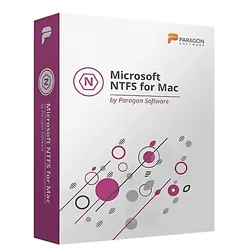
Paragon Microsoft NTFS for Mac 17Paragon Microsoft NTFS für Mac – Voller Zugriff auf Windows-Laufwerke Haben Sie eine Windows-formatierte Festplatte, SSD oder einen USB-Stick und möchten auf Ihrem Mac darauf zugreifen? Mit Microsoft NTFS für Mac von Paragon Software erhalten Sie vollständigen Lese- und Schreibzugriff auf NTFS-Laufwerke, die mit Ihrem Mac verbunden sind. Ganz gleich, ob Sie Dateien schreiben, kopieren, verschieben oder löschen möchten – dieses Tool macht es nahtlos und einfach möglich. Vollständiger Lese- und Schreibzugriff auf NTFS-Volumes macOS unterstützt standardmäßig nur den Lesezugriff auf NTFS-formatierten Laufwerken. Wenn Sie jedoch uneingeschränkten Zugriff benötigen, um Dateien zu bearbeiten oder zu löschen, ist Microsoft NTFS für Mac von Paragon Software die perfekte Lösung. Es sorgt für superschnellen und vollständigen Lese- und Schreibzugriff auf Ihre Windows-Laufwerke, ganz gleich ob es sich um HDDs, SSDs oder USB-Sticks handelt. Nahtlose Nutzererfahrung Wenn Sie mit dem Festplatten-Dienstprogramm von Apple vertraut sind, wird Ihnen die Nutzung von Microsoft NTFS für Mac leichtfallen. Selbst wenn Sie das Tool noch nie benutzt haben, werden Sie es innerhalb weniger Minuten meistern. Die nahtlose Integration und benutzerfreundliche Oberfläche sorgen dafür, dass Sie ohne Unterbrechungen arbeiten können. Vorteile von Microsoft NTFS für Mac Superschnell: Bis zu 6-mal schneller als vergleichbare Lösungen. Einfach zu bedienen: Eine intuitive Benutzeroberfläche, die sich nahtlos in macOS integriert. Kompatibilität: Unterstützt macOS Sequoia und zwei vorherige Versionen. Apple Silicon Ready: Voll kompatibel mit Apple M1, M2 und M3 Technologien. Funktionen von Microsoft NTFS für Mac Schreibgeschütztes Mounten: Sensible Daten ohne Änderungen einsehen. Kein automatisches Mounten: Manuelle Steuerung des Zugriffs auf Volumes. Mounten, Unmounten und Überprüfen von NTFS-Volumes direkt auf Ihrem Mac. Nahtlose Integration mit macOS und dem Apple Festplatten-Dienstprogramm. Unterstützt das Booten von Windows-Installationen auf NTFS-Laufwerken direkt vom Mac aus. Neuheiten Kompatibilität mit Apple Silicon M1, M2 und M3 für zukunftssicheres Arbeiten. Optimierung für macOS Sequoia und zwei ältere Versionen für eine breite Unterstützung. So einfach – Schritt für Schritt zur Installation 1. Installieren Laden Sie Microsoft NTFS für Mac von Paragon Software herunter und installieren Sie es auf Ihrem Mac. 2. Starten Starten Sie Ihren Mac neu. 3. Fertig! NTFS-Laufwerke, die mit Ihrem Mac verbunden sind, werden automatisch gemountet und im Finder angezeigt. Vergleichstabelle: Paragon Microsoft NTFS for Mac 16 vs. Paragon Microsoft NTFS for Mac 17 Funktionen Paragon NTFS for Mac 16 Paragon NTFS for Mac 17 Vollständiger Lese- und Schreibzugriff auf NTFS ✔️ ✔️ Automatisches Mounten von NTFS-Laufwerken ✔️ ✔️ (mit erweiterten Optionen) Kompatibilität mit Apple Silicon (M1, M2) ❌ ✔️ Unterstützte Betriebssysteme bis macOS Sonoma macOS Sierra bis macOS Sequoia Verbesserte Leistung und Geschwindigkeit ❌ ✔️ (bis zu 6x schneller) Volume-Verwaltung (Formatieren, Überprüfen, Reparieren) ✔️ ✔️ (mit verbesserten Optionen) Kompatibilität mit Boot Camp ✔️ ✔️ Kompatibilität mit Software von Drittanbietern (VMware, Parallels) ✔️ ✔️ So aktivieren Sie Ihre Lizenz auf einem anderen Mac Sie können Ihre Lizenz problemlos auf einem anderen Mac-Rechner aktivieren. Folgen Sie diesen einfachen Schritten, um das Produkt erneut zu aktivieren: Beim Licensing Center anmelden: Besuchen Sie das Licensing Center und melden Sie sich mit Ihren Zugangsdaten an. Produkt auswählen: Suchen Sie in der Liste unter „Meine Produkte“ nach dem gewünschten Produkt und klicken Sie darauf. Aktivierte Lizenzen verwalten: Sie sehen eine Übersicht der bisher aktivierten Lizenzen. Wählen Sie die passende Aktivierung und klicken Sie auf „Freigeben“. Freigeben der Lizenz: Dadurch wird die Zuordnung der Lizenz zu Ihrem alten Rechner aufgehoben. Produkt erneut aktivieren: Nach der Freigabe können Sie Ihre Lizenz problemlos auf Ihrem neuen Mac-Rechner aktivieren. Mit diesem einfachen Verfahren können Sie Ihre Lizenz jederzeit auf einem anderen Gerät verwenden, ohne zusätzliche Kosten oder Komplikationen Geeignet für folgende Anwender Dieses Produkt ist ideal für eine Vielzahl von Mac-Nutzern, die auf Windows-NTFS-Laufwerke zugreifen oder Dateien zwischen macOS und Windows teilen möchten: Mac-Anwender, die auf Windows-Laufwerke zugreifen müssen: Nutzer, die regelmäßig externe Festplatten, USB-Sticks oder SSDs verwenden, die mit dem Windows-NTFS-Dateisystem formatiert sind. Unternehmen und Privatpersonen: Perfekt für den Einsatz in gemischten macOS- und Windows-Umgebungen, sowohl für private Nutzer als auch für Unternehmen, die plattformübergreifend arbeiten. Professionelle Anwender: Ideal für IT-Profis, Designer und Entwickler, die häufig zwischen verschiedenen Betriebssystemen wechseln müssen. Nutzer von Apple Boot Camp: Anwende...27,95 €*Versand: 0,00 €Sichere Weiterleitung zum Anbieter
-
EaseUS NTFS for Mac (Lifetime Upgrades)Windows-Laufwerke am Mac voll nutzen – mit EaseUS NTFS for Mac Ihr Mac zeigt Dateien auf der externen Festplatte an, lässt aber weder Kopieren noch Löschen zu? Das liegt am Windows-Dateisystem NTFS, das macOS nur lesen kann. EaseUS NTFS for Mac schaltet den vollen Schreibzugriff frei – ohne Formatieren und ohne Terminal-Befehle. Entwickelt wird der Treiber von EaseUS , einem bekannten Spezialisten für Datenträger- und Datenrettungssoftware. Lesen & Schreiben auf NTFS Apple Silicon & Intel Ein-/Aushängen per Klick macOS bis Sonoma Inhalt dieser Seite Warum der Mac nicht schreiben kann So hilft EaseUS NTFS for Mac Externe Festplatten Funktionen Treiber oder formatieren? Kaufen bei Blitzhandel24 Systemanforderungen FAQ Was ist NTFS – und warum kann der Mac nicht darauf schreiben? NTFS ist das Standard-Dateisystem von Windows. Externe Festplatten, SSDs und USB-Sticks, die unter Windows 11 oder älteren Versionen eingerichtet wurden, sind deshalb meist NTFS-formatiert – viele Laufwerke werden sogar ab Werk so ausgeliefert. macOS kann NTFS-Volumes zwar lesen, aber nicht beschreiben. Die Folge: Dateien lassen sich weder ändern noch kopieren, umbenennen oder löschen. Typische Fehlermeldungen: „Ordner von externer Festplatte am Mac nicht löschen können“ oder „Keine Berechtigung zum Schreiben auf die externe Festplatte“ – fast immer steckt ein NTFS-formatiertes Laufwerk dahinter. So hilft EaseUS NTFS for Mac EaseUS NTFS for Mac ist ein Treiber, der macOS den vollständigen Umgang mit NTFS-Laufwerken ermöglicht. Sie können Dateien lesen, schreiben, kopieren, umbenennen, löschen, importieren und exportieren – auf internen wie externen Datenträgern. Dokumente, Videos oder Fotos wandern so ohne Umweg zwischen Mac und Windows-Laufwerk hin und her. Word- und Excel-Dateien von der Windows-Festplatte öffnen und speichern Sie direkt mit Microsoft Office für Mac , ohne sie vorher auf den Mac kopieren zu müssen. Ein- und Aushängen direkt aus der Statusleiste Kein Herumhantieren mehr mit Terminal-Befehlen: EaseUS NTFS for Mac zeigt Ihre NTFS-Laufwerke in der Mac-Statusleiste an. Von dort hängen Sie Volumes mit einem Klick ein oder aus und greifen schnell auf Dateien zu. NTFS-Treiber für externe Festplatten und USB-Sticks Viele externe Festplatten von Western Digital, Seagate, SanDisk oder LaCie sind ab Werk mit NTFS formatiert. Mit EaseUS NTFS for Mac werden sie am Mac lesbar, beschreibbar und bearbeitbar – schreibgeschützte USB-Laufwerke gehören damit der Vergangenheit an. Funktionen von EaseUS NTFS for Mac Voller Lese- und Schreibzugriff NTFS am Mac sofort aktivieren und Dateien wie gewohnt öffnen, bearbeiten, kopieren und löschen. Interne und externe Laufwerke Ob interne Partition, externe Festplatte oder USB-Stick – alle NTFS-Datenträger lassen sich voll nutzen. Mehrere Dateisysteme Neben NTFS werden auch exFAT, FAT32, HFS+ und APFS unterstützt. Hilfe bei nicht eingebundenen Laufwerken Erscheint eine NTFS-Platte wie die WD My Passport oder eine LaCie nicht im Finder, hängen Sie sie mit EaseUS NTFS for Mac einfach manuell ein. NTFS-Treiber, macOS-Bordmittel oder neu formatieren? Wer ein Windows-Laufwerk am Mac beschreiben will, hat im Grunde drei Wege. Der Vergleich zeigt, warum ein Treiber meist die beste Wahl ist: Kriterium macOS ohne Zusatzsoftware Laufwerk auf exFAT formatieren EaseUS NTFS for Mac NTFS-Dateien lesen ✔ – (kein NTFS mehr) ✔ Schreiben, kopieren, löschen ✘ ✔ ✔ Vorhandene Daten bleiben erhalten ✔ ✘ Formatieren löscht alles ✔ Laufwerk bleibt NTFS für Windows ✔ ✘ ✔ Ein-/Aushängen in der Statusleiste ✘ ✘ ✔ Aufwand Keiner, aber nur Lesezugriff Daten sichern, formatieren, zurückspielen Installieren und loslegen Wer trotzdem formatieren möchte, sollte vorher eine vollständige Kopie aller Daten anlegen – passende Programme für die Datensicherung verhindern, dass dabei etwas verloren geht. EaseUS NTFS for Mac bei Blitzhandel24 kaufen Lizenzschlüssel per E-Mail Ihr Schlüssel kommt digital zu Ihnen. Sie können gegen Aufpreis einen Versand über USB-Datenträger bevorzugen. Rechnung mit Steuerausweis Für jede Bestellung erhalten Sie eine Rechnung, auf der die Mehrwertsteuer separat aufgeführt ist – ideal für Selbstständige und Firmen. Schnell startklar Software installieren, Lizenzschlüssel eingeben und Ihre NTFS-Laufwerke sofort beschreiben. Systemanforderungen Bereich Details Betriebssystem macOS 14 Sonoma, 13 Ventura, 12 Monterey, 11 Big Sur, 10.15 Catalina, 10.14 Mojave, 10.13 High Sierra Mac-Geräte Mac mini, MacBook, MacBook Air, MacBook Pro, iMac, iMac Pro, Mac Pro Prozessor Intel, Intel mit T2-Sicherheitschip, Apple Silicon M1, M1 Pro, M1 Max und M2 Dateisysteme NTFS, HFS+, APFS, FAT, exFAT Laufwerkstypen Festplatte, externe Festplatte, SSD, USB-Laufwerk, Thunderbolt-Laufwerk, SD-Karte, CF-Karte Laufwerksmarken u. a. WD My Passport, WD Expansion, WD Elements, Seagate, SanDisk, Silicon Power, Samsung, Kingston, LaCie Speicherplatz Mindestens 100 MB frei Laufwerke, die zwischen Windows-PCs und Mac w...27,95 €*Versand: 0,00 €Sichere Weiterleitung zum Anbieter
-
Barbie: Barbie mit modischer Kleidung und AccessoiresDie Barbie: Barbie Set mit modischen Outfits und Accessoires ist ein Modepuppe-Komplett-Anziehset, mit dem Kinder verschiedene Styles ausprobieren können. Das Set enthält eine Barbie-Puppe, drei verschiedene Outfits, Schuhe und trendige Accessoires. Empfohlen ab 3 Jahren für Rollenspiele, Geschichtenerzählen und kreativen Anziehspaß. Produkteigenschaften: Marke: Mattel Barbie Produktkategorie: Modepuppe, Anziehpuppe Empfohlenes Alter: ab 3 Jahren Hauptfunktion: Barbie-Puppe mit verschiedenen Outfits und Accessoires anziehen Geförderte Fähigkeiten: Rollenspiel, Kreativität, Geschichtenerzählen Material: Kunststoffpuppe, Stoffkleidung und Kunststoff-Accessoires Teile / Zubehör: 1 Puppe, mehrere Kleidungsstücke und mehrere Paar Schuhe, Taschen, Schmuck Sicherheitsinformation: Nicht geeignet für Kinder unter 3 Jahren, enthält verschluckbare Kleinteile Weitere wichtige Eigenschaft: lizenziertes Barbie-Produkt, Puppe mit langen blonden Haaren Die im Set enthaltene Barbie-Puppe hat lange, blonde Haare und ein modernes Make-up und wird so schnell zum neuen Lieblingsspielzeug. Ihr Basis-Outfit ist ein lilafarbenes, einseitig schulterfreies Minikleid mit glitzernden Punkten – perfekt für Party- oder Festtagsszenen. Mit den beiliegenden High Heels und der Tasche können Kinder ein komplettes Outfit kreieren und Barbie immer wieder neu stylen. Das Set enthält außerdem zwei weitere Outfit-Kombinationen. Eine davon ist ein elegantes Ensemble aus silbernem Rock und pinkem Blazer, das sich ideal für Stadt- oder „Roter Teppich“-Geschichten eignet. Das andere ist ein buntes Kleid mit Graffiti-Muster und „LOVE“-Schriftzügen, das Barbie einen verspielten, lässigen Alltagslook verleiht. Durch die verschiedenen Schuhe, Sonnenbrille, Halsketten und Taschen können Kinder unzählige Varianten ausprobieren, sodass das Spiel abwechslungsreich bleibt. Der Vorteil des Barbie: Barbie Sets mit modischen Outfits und Accessoires ist, dass es eine komplette Garderobe in nur einer Box bietet. Zusätzliche Accessoires müssen nicht separat gekauft werden, die Puppe ist sofort für viele unterschiedliche Szenen ausgestattet. Beim Rollenspiel üben Kinder ihren Selbstausdruck, das Kombinieren von Farben und Styles und fördern gleichzeitig ihre Kommunikationsfähigkeit und Fantasie. Die Größe der Puppe ist mit anderen klassischen Barbie-Sets und Möbeln kompatibel, sodass sie sich leicht in eine vorhandene Sammlung integrieren lässt. Für wen ist das Set geeignet? Das Barbie: Barbie Set mit modischen Outfits und Accessoires ist für Kinder ab 3 Jahren geeignet, die gerne mit Puppen spielen, sie anziehen, Frisuren kreieren und Geschichten erfinden. Es ist die ideale Wahl für Barbie-Fans und für alle, die die Marke gerade erst entdecken, denn sie erhalten mehrere Outfits und Accessoires in nur einer Box. Das Set ist in erster Linie für die Nutzung im Innenbereich gedacht, benötigt keine Batterien oder zusätzliches Zubehör und ist somit direkt nach dem Auspacken spielbereit. Es eignet sich hervorragend als Geschenk zum Geburtstag, Namenstag, zu Weihnachten oder als Belohnung zu einem besonderen Anlass. Verpackungsgröße: 25,5 x 5,5 x 32,5 cm24,79 €*Versand: 5,99 €Sichere Weiterleitung zum Anbieter



-
Wie erstelle ich einen bootfähigen Linux-USB-Stick mit NTFS-Dateisystem?
Um einen bootfähigen Linux-USB-Stick mit NTFS-Dateisystem zu erstellen, benötigst du zuerst eine Linux-Distribution, die NTFS-Unterstützung bietet. Du kannst dann ein Tool wie "UNetbootin" verwenden, um das ISO-Image der Linux-Distribution auf den USB-Stick zu schreiben und dabei das NTFS-Dateisystem auswählen. Stelle sicher, dass der USB-Stick vor dem Schreiben des Images im NTFS-Format formatiert ist. **
-
Wie funktioniert das NTFS-Dateisystem auf Android-Geräten mit USB-Sticks?
NTFS ist ein Dateisystem, das von Windows verwendet wird und normalerweise nicht nativ von Android-Geräten unterstützt wird. Um einen USB-Stick mit NTFS-Dateisystem auf einem Android-Gerät zu verwenden, ist eine zusätzliche App erforderlich, die das NTFS-Dateisystem lesen und schreiben kann. Diese App ermöglicht es dem Android-Gerät, auf den Inhalt des USB-Sticks zuzugreifen und Dateien zu kopieren, zu bearbeiten oder zu löschen. **
-
Welches Dateisystem sollte ich für USB-Sticks oder externe Festplatten verwenden: FAT32, exFAT oder NTFS?
Die Wahl des Dateisystems hängt von verschiedenen Faktoren ab. FAT32 ist das älteste und am weitesten verbreitete Dateisystem, das von den meisten Geräten unterstützt wird, aber es hat eine Dateigrößenbeschränkung von 4 GB. exFAT ist ein moderneres Dateisystem, das keine Dateigrößenbeschränkung hat und von den meisten Geräten unterstützt wird. NTFS ist ein leistungsfähiges Dateisystem, das jedoch nicht von allen Geräten unterstützt wird. Wenn Sie also mit verschiedenen Geräten arbeiten möchten, ist exFAT wahrscheinlich die beste Wahl. **
-
Auf welches Dateisystem sollte ich eine SSD formatieren, exFAT oder NTFS, wenn ich Windows darauf installieren möchte?
Für die Installation von Windows auf einer SSD wird das Dateisystem NTFS empfohlen. NTFS bietet eine bessere Leistung und Stabilität für das Betriebssystem und unterstützt auch Funktionen wie Dateiverschlüsselung und erweiterte Berechtigungen. exFAT hingegen ist eher für den Einsatz auf Wechseldatenträgern wie USB-Sticks oder externen Festplatten geeignet. **

Welches Dateisystem?
Das hängt von verschiedenen Faktoren ab, wie zum Beispiel dem Betriebssystem, der Art der Daten und den Anforderungen an Geschwindigkeit und Sicherheit. Für Windows-Systeme wird oft das NTFS-Dateisystem verwendet, während für Linux-Systeme häufig das ext4-Dateisystem verwendet wird. Es gibt jedoch auch andere Dateisysteme wie z.B. FAT32, exFAT oder HFS+ für spezifische Anwendungsfälle. **
Kann euer Smarty NTFS?
Ja, Smarty unterstützt das NTFS-Dateisystem. Es kann Dateien und Ordner auf NTFS-formatierten Laufwerken lesen und schreiben. **
Top-Angebote
Produkte zum Begriff NTFS-Dateisystem:
-
Microsoft NTFS für Mac 15Microsoft NTFS für Mac 15 - Die ultimative Lösung für den Datenaustausch zwischen Mac und Windows Hauptmerkmale von Microsoft NTFS für Mac 15 Microsoft NTFS für Mac 15 ist eine zuverlässige und schnelle Software, die es Ihnen ermöglicht, NTFS-Partitionen auf Ihrem Mac zu lesen und zu beschreiben. Hier sind einige der Hauptmerkmale von Microsoft NTFS für Mac 15: Leistungsstark: Microsoft NTFS für Mac 15 ist eine leistungsstarke Software, die NTFS-Partitionen schnell und zuverlässig auf Ihrem Mac liest und schreibt. Nahtlose Integration: Die Software integriert sich nahtlos in das Betriebssystem Ihres Macs und ermöglicht Ihnen den einfachen Zugriff auf NTFS-Partitionen. Sicherheit und Zuverlässigkeit: Microsoft NTFS für Mac 15 bietet eine sichere und zuverlässige Möglichkeit, Daten zwischen Mac und Windows auszutauschen, ohne dass es zu Datenverlust oder Systemfehlern kommt. Unterstützu...21,90 €*Versand: 0,00 €Sichere Weiterleitung zum Anbieter
-
Microsoft NTFS für Mac 16Microsoft NTFS for Mac Voller Lese- und Schreibzugriff garantiert! Microsoft NTFS ist eines der wichtigsten Dateisysteme von Windows. Wenn Sie mit einem Mac arbeiten und Dateien von einer unter Windows formatierten Festplatte, SSD oder einem Flash-Laufwerk lesen oder schreiben möchten, benötigen Sie Microsoft NTFS für Mac von Paragon Software. Schreiben, bearbeiten, kopieren, verschieben und löschen Sie Dateien auf Microsoft NTFS-Volumes von Ihrem Mac aus! Schnell, nahtlos, einfach zu bedienen. Sie können Microsoft NTFS-Laufwerke einbinden, ausbinden, verifizieren, formatieren oder als Startlaufwerk einrichten. Schreiben Sie Dateien auf Microsoft NTFS-Laufwerke auf Ihrem Mac Sie können von Ihrem Mac aus keine Dateien auf Microsoft NTFS-formatierte Laufwerke schreiben, kopieren, bearbeiten oder löschen? Das liegt daran, dass macOS nur eingeschränkte Unterstützung für Windo...19,95 €*Versand: 0,00 €Sichere Weiterleitung zum Anbieter
-
Paragon Microsoft NTFS for Mac 17Paragon Microsoft NTFS für Mac – Voller Zugriff auf Windows-Laufwerke Haben Sie eine Windows-formatierte Festplatte, SSD oder einen USB-Stick und möchten auf Ihrem Mac darauf zugreifen? Mit Microsoft NTFS für Mac von Paragon Software erhalten Sie vollständigen Lese- und Schreibzugriff auf NTFS-Laufwerke, die mit Ihrem Mac verbunden sind. Ganz gleich, ob Sie Dateien schreiben, kopieren, verschieben oder löschen möchten – dieses Tool macht es nahtlos und einfach möglich. Vollständiger Lese- und Schreibzugriff auf NTFS-Volumes macOS unterstützt standardmäßig nur den Lesezugriff auf NTFS-formatierten Laufwerken. Wenn Sie jedoch uneingeschränkten Zugriff benötigen, um Dateien zu bearbeiten oder zu löschen, ist Microsoft NTFS für Mac von Paragon Software die perfekte Lösung. Es sorgt für superschnellen und vollständigen Lese- und Schreibzugriff auf Ihre Windows-Laufwerke, ganz gleich ob es sich um HDDs, SSDs oder USB-Sticks handelt. Nahtlose Nutzererfahrung Wenn Sie mit dem Festplatten-Dienstprogramm von Apple vertraut sind, wird Ihnen die Nutzung von Microsoft NTFS für Mac leichtfallen. Selbst wenn Sie das Tool noch nie benutzt haben, werden Sie es innerhalb weniger Minuten meistern. Die nahtlose Integration und benutzerfreundliche Oberfläche sorgen dafür, dass Sie ohne Unterbrechungen arbeiten können. Vorteile von Microsoft NTFS für Mac Superschnell: Bis zu 6-mal schneller als vergleichbare Lösungen. Einfach zu bedienen: Eine intuitive Benutzeroberfläche, die sich nahtlos in macOS integriert. Kompatibilität: Unterstützt macOS Sequoia und zwei vorherige Versionen. Apple Silicon Ready: Voll kompatibel mit Apple M1, M2 und M3 Technologien. Funktionen von Microsoft NTFS für Mac Schreibgeschütztes Mounten: Sensible Daten ohne Änderungen einsehen. Kein automatisches Mounten: Manuelle Steuerung des Zugriffs auf Volumes. Mounten, Unmounten und Überprüfen von NTFS-Volumes direkt auf Ihrem Mac. Nahtlose Integration mit macOS und dem Apple Festplatten-Dienstprogramm. Unterstützt das Booten von Windows-Installationen auf NTFS-Laufwerken direkt vom Mac aus. Neuheiten Kompatibilität mit Apple Silicon M1, M2 und M3 für zukunftssicheres Arbeiten. Optimierung für macOS Sequoia und zwei ältere Versionen für eine breite Unterstützung. So einfach – Schritt für Schritt zur Installation 1. Installieren Laden Sie Microsoft NTFS für Mac von Paragon Software herunter und installieren Sie es auf Ihrem Mac. 2. Starten Starten Sie Ihren Mac neu. 3. Fertig! NTFS-Laufwerke, die mit Ihrem Mac verbunden sind, werden automatisch gemountet und im Finder angezeigt. Vergleichstabelle: Paragon Microsoft NTFS for Mac 16 vs. Paragon Microsoft NTFS for Mac 17 Funktionen Paragon NTFS for Mac 16 Paragon NTFS for Mac 17 Vollständiger Lese- und Schreibzugriff auf NTFS ✔️ ✔️ Automatisches Mounten von NTFS-Laufwerken ✔️ ✔️ (mit erweiterten Optionen) Kompatibilität mit Apple Silicon (M1, M2) ❌ ✔️ Unterstützte Betriebssysteme bis macOS Sonoma macOS Sierra bis macOS Sequoia Verbesserte Leistung und Geschwindigkeit ❌ ✔️ (bis zu 6x schneller) Volume-Verwaltung (Formatieren, Überprüfen, Reparieren) ✔️ ✔️ (mit verbesserten Optionen) Kompatibilität mit Boot Camp ✔️ ✔️ Kompatibilität mit Software von Drittanbietern (VMware, Parallels) ✔️ ✔️ So aktivieren Sie Ihre Lizenz auf einem anderen Mac Sie können Ihre Lizenz problemlos auf einem anderen Mac-Rechner aktivieren. Folgen Sie diesen einfachen Schritten, um das Produkt erneut zu aktivieren: Beim Licensing Center anmelden: Besuchen Sie das Licensing Center und melden Sie sich mit Ihren Zugangsdaten an. Produkt auswählen: Suchen Sie in der Liste unter „Meine Produkte“ nach dem gewünschten Produkt und klicken Sie darauf. Aktivierte Lizenzen verwalten: Sie sehen eine Übersicht der bisher aktivierten Lizenzen. Wählen Sie die passende Aktivierung und klicken Sie auf „Freigeben“. Freigeben der Lizenz: Dadurch wird die Zuordnung der Lizenz zu Ihrem alten Rechner aufgehoben. Produkt erneut aktivieren: Nach der Freigabe können Sie Ihre Lizenz problemlos auf Ihrem neuen Mac-Rechner aktivieren. Mit diesem einfachen Verfahren können Sie Ihre Lizenz jederzeit auf einem anderen Gerät verwenden, ohne zusätzliche Kosten oder Komplikationen Geeignet für folgende Anwender Dieses Produkt ist ideal für eine Vielzahl von Mac-Nutzern, die auf Windows-NTFS-Laufwerke zugreifen oder Dateien zwischen macOS und Windows teilen möchten: Mac-Anwender, die auf Windows-Laufwerke zugreifen müssen: Nutzer, die regelmäßig externe Festplatten, USB-Sticks oder SSDs verwenden, die mit dem Windows-NTFS-Dateisystem formatiert sind. Unternehmen und Privatpersonen: Perfekt für den Einsatz in gemischten macOS- und Windows-Umgebungen, sowohl für private Nutzer als auch für Unternehmen, die plattformübergreifend arbeiten. Professionelle Anwender: Ideal für IT-Profis, Designer und Entwickler, die häufig zwischen verschiedenen Betriebssystemen wechseln müssen. Nutzer von Apple Boot Camp: Anwende...27,95 €*Versand: 0,00 €Sichere Weiterleitung zum Anbieter
-
EaseUS NTFS for Mac (Lifetime Upgrades)Windows-Laufwerke am Mac voll nutzen – mit EaseUS NTFS for Mac Ihr Mac zeigt Dateien auf der externen Festplatte an, lässt aber weder Kopieren noch Löschen zu? Das liegt am Windows-Dateisystem NTFS, das macOS nur lesen kann. EaseUS NTFS for Mac schaltet den vollen Schreibzugriff frei – ohne Formatieren und ohne Terminal-Befehle. Entwickelt wird der Treiber von EaseUS , einem bekannten Spezialisten für Datenträger- und Datenrettungssoftware. Lesen & Schreiben auf NTFS Apple Silicon & Intel Ein-/Aushängen per Klick macOS bis Sonoma Inhalt dieser Seite Warum der Mac nicht schreiben kann So hilft EaseUS NTFS for Mac Externe Festplatten Funktionen Treiber oder formatieren? Kaufen bei Blitzhandel24 Systemanforderungen FAQ Was ist NTFS – und warum kann der Mac nicht darauf schreiben? NTFS ist das Standard-Dateisystem von Windows. Externe Festplatten, SSDs und USB-Sticks, die unter Windows 11 oder älteren Versionen eingerichtet wurden, sind deshalb meist NTFS-formatiert – viele Laufwerke werden sogar ab Werk so ausgeliefert. macOS kann NTFS-Volumes zwar lesen, aber nicht beschreiben. Die Folge: Dateien lassen sich weder ändern noch kopieren, umbenennen oder löschen. Typische Fehlermeldungen: „Ordner von externer Festplatte am Mac nicht löschen können“ oder „Keine Berechtigung zum Schreiben auf die externe Festplatte“ – fast immer steckt ein NTFS-formatiertes Laufwerk dahinter. So hilft EaseUS NTFS for Mac EaseUS NTFS for Mac ist ein Treiber, der macOS den vollständigen Umgang mit NTFS-Laufwerken ermöglicht. Sie können Dateien lesen, schreiben, kopieren, umbenennen, löschen, importieren und exportieren – auf internen wie externen Datenträgern. Dokumente, Videos oder Fotos wandern so ohne Umweg zwischen Mac und Windows-Laufwerk hin und her. Word- und Excel-Dateien von der Windows-Festplatte öffnen und speichern Sie direkt mit Microsoft Office für Mac , ohne sie vorher auf den Mac kopieren zu müssen. Ein- und Aushängen direkt aus der Statusleiste Kein Herumhantieren mehr mit Terminal-Befehlen: EaseUS NTFS for Mac zeigt Ihre NTFS-Laufwerke in der Mac-Statusleiste an. Von dort hängen Sie Volumes mit einem Klick ein oder aus und greifen schnell auf Dateien zu. NTFS-Treiber für externe Festplatten und USB-Sticks Viele externe Festplatten von Western Digital, Seagate, SanDisk oder LaCie sind ab Werk mit NTFS formatiert. Mit EaseUS NTFS for Mac werden sie am Mac lesbar, beschreibbar und bearbeitbar – schreibgeschützte USB-Laufwerke gehören damit der Vergangenheit an. Funktionen von EaseUS NTFS for Mac Voller Lese- und Schreibzugriff NTFS am Mac sofort aktivieren und Dateien wie gewohnt öffnen, bearbeiten, kopieren und löschen. Interne und externe Laufwerke Ob interne Partition, externe Festplatte oder USB-Stick – alle NTFS-Datenträger lassen sich voll nutzen. Mehrere Dateisysteme Neben NTFS werden auch exFAT, FAT32, HFS+ und APFS unterstützt. Hilfe bei nicht eingebundenen Laufwerken Erscheint eine NTFS-Platte wie die WD My Passport oder eine LaCie nicht im Finder, hängen Sie sie mit EaseUS NTFS for Mac einfach manuell ein. NTFS-Treiber, macOS-Bordmittel oder neu formatieren? Wer ein Windows-Laufwerk am Mac beschreiben will, hat im Grunde drei Wege. Der Vergleich zeigt, warum ein Treiber meist die beste Wahl ist: Kriterium macOS ohne Zusatzsoftware Laufwerk auf exFAT formatieren EaseUS NTFS for Mac NTFS-Dateien lesen ✔ – (kein NTFS mehr) ✔ Schreiben, kopieren, löschen ✘ ✔ ✔ Vorhandene Daten bleiben erhalten ✔ ✘ Formatieren löscht alles ✔ Laufwerk bleibt NTFS für Windows ✔ ✘ ✔ Ein-/Aushängen in der Statusleiste ✘ ✘ ✔ Aufwand Keiner, aber nur Lesezugriff Daten sichern, formatieren, zurückspielen Installieren und loslegen Wer trotzdem formatieren möchte, sollte vorher eine vollständige Kopie aller Daten anlegen – passende Programme für die Datensicherung verhindern, dass dabei etwas verloren geht. EaseUS NTFS for Mac bei Blitzhandel24 kaufen Lizenzschlüssel per E-Mail Ihr Schlüssel kommt digital zu Ihnen. Sie können gegen Aufpreis einen Versand über USB-Datenträger bevorzugen. Rechnung mit Steuerausweis Für jede Bestellung erhalten Sie eine Rechnung, auf der die Mehrwertsteuer separat aufgeführt ist – ideal für Selbstständige und Firmen. Schnell startklar Software installieren, Lizenzschlüssel eingeben und Ihre NTFS-Laufwerke sofort beschreiben. Systemanforderungen Bereich Details Betriebssystem macOS 14 Sonoma, 13 Ventura, 12 Monterey, 11 Big Sur, 10.15 Catalina, 10.14 Mojave, 10.13 High Sierra Mac-Geräte Mac mini, MacBook, MacBook Air, MacBook Pro, iMac, iMac Pro, Mac Pro Prozessor Intel, Intel mit T2-Sicherheitschip, Apple Silicon M1, M1 Pro, M1 Max und M2 Dateisysteme NTFS, HFS+, APFS, FAT, exFAT Laufwerkstypen Festplatte, externe Festplatte, SSD, USB-Laufwerk, Thunderbolt-Laufwerk, SD-Karte, CF-Karte Laufwerksmarken u. a. WD My Passport, WD Expansion, WD Elements, Seagate, SanDisk, Silicon Power, Samsung, Kingston, LaCie Speicherplatz Mindestens 100 MB frei Laufwerke, die zwischen Windows-PCs und Mac w...27,95 €*Versand: 0,00 €Sichere Weiterleitung zum Anbieter
-
Wie kann man den Bluescreen mit dem NTFS-Dateisystem reparieren?
Es gibt mehrere Möglichkeiten, den Bluescreen mit dem NTFS-Dateisystem zu reparieren. Eine Möglichkeit besteht darin, den Computer im abgesicherten Modus zu starten und dann eine Systemwiederherstellung durchzuführen. Eine andere Möglichkeit besteht darin, die Festplatte auf Fehler zu überprüfen und diese zu beheben. Dies kann mit Hilfe des Windows-eigenen Tools CHKDSK oder eines Drittanbieter-Tools erfolgen. Wenn diese Methoden nicht erfolgreich sind, kann es erforderlich sein, das Betriebssystem neu zu installieren. **
-
Kann man Windows auch auf einem nicht-NTFS-Dateisystem installieren?
Nein, Windows kann nur auf einem NTFS-Dateisystem installiert werden. Andere Dateisysteme wie FAT32 oder exFAT können für die Systempartition nicht verwendet werden. **
-
Wie erstelle ich einen bootfähigen Linux-USB-Stick mit NTFS-Dateisystem?
Um einen bootfähigen Linux-USB-Stick mit NTFS-Dateisystem zu erstellen, benötigst du zuerst eine Linux-Distribution, die NTFS-Unterstützung bietet. Du kannst dann ein Tool wie "UNetbootin" verwenden, um das ISO-Image der Linux-Distribution auf den USB-Stick zu schreiben und dabei das NTFS-Dateisystem auswählen. Stelle sicher, dass der USB-Stick vor dem Schreiben des Images im NTFS-Format formatiert ist. **
-
Wie funktioniert das NTFS-Dateisystem auf Android-Geräten mit USB-Sticks?
NTFS ist ein Dateisystem, das von Windows verwendet wird und normalerweise nicht nativ von Android-Geräten unterstützt wird. Um einen USB-Stick mit NTFS-Dateisystem auf einem Android-Gerät zu verwenden, ist eine zusätzliche App erforderlich, die das NTFS-Dateisystem lesen und schreiben kann. Diese App ermöglicht es dem Android-Gerät, auf den Inhalt des USB-Sticks zuzugreifen und Dateien zu kopieren, zu bearbeiten oder zu löschen. **
Ähnliche Suchbegriffe für NTFS-Dateisystem
-
Barbie: Barbie mit modischer Kleidung und AccessoiresDie Barbie: Barbie Set mit modischen Outfits und Accessoires ist ein Modepuppe-Komplett-Anziehset, mit dem Kinder verschiedene Styles ausprobieren können. Das Set enthält eine Barbie-Puppe, drei verschiedene Outfits, Schuhe und trendige Accessoires. Empfohlen ab 3 Jahren für Rollenspiele, Geschichtenerzählen und kreativen Anziehspaß. Produkteigenschaften: Marke: Mattel Barbie Produktkategorie: Modepuppe, Anziehpuppe Empfohlenes Alter: ab 3 Jahren Hauptfunktion: Barbie-Puppe mit verschiedenen Outfits und Accessoires anziehen Geförderte Fähigkeiten: Rollenspiel, Kreativität, Geschichtenerzählen Material: Kunststoffpuppe, Stoffkleidung und Kunststoff-Accessoires Teile / Zubehör: 1 Puppe, mehrere Kleidungsstücke und mehrere Paar Schuhe, Taschen, Schmuck Sicherheitsinformation: Nicht geeignet für Kinder unter 3 Jahren, enthält verschluckbare Kleinteile Weitere wichtige Eigenschaft: lizenziertes Barbie-Produkt, Puppe mit langen blonden Haaren Die im Set enthaltene Barbie-Puppe hat lange, blonde Haare und ein modernes Make-up und wird so schnell zum neuen Lieblingsspielzeug. Ihr Basis-Outfit ist ein lilafarbenes, einseitig schulterfreies Minikleid mit glitzernden Punkten – perfekt für Party- oder Festtagsszenen. Mit den beiliegenden High Heels und der Tasche können Kinder ein komplettes Outfit kreieren und Barbie immer wieder neu stylen. Das Set enthält außerdem zwei weitere Outfit-Kombinationen. Eine davon ist ein elegantes Ensemble aus silbernem Rock und pinkem Blazer, das sich ideal für Stadt- oder „Roter Teppich“-Geschichten eignet. Das andere ist ein buntes Kleid mit Graffiti-Muster und „LOVE“-Schriftzügen, das Barbie einen verspielten, lässigen Alltagslook verleiht. Durch die verschiedenen Schuhe, Sonnenbrille, Halsketten und Taschen können Kinder unzählige Varianten ausprobieren, sodass das Spiel abwechslungsreich bleibt. Der Vorteil des Barbie: Barbie Sets mit modischen Outfits und Accessoires ist, dass es eine komplette Garderobe in nur einer Box bietet. Zusätzliche Accessoires müssen nicht separat gekauft werden, die Puppe ist sofort für viele unterschiedliche Szenen ausgestattet. Beim Rollenspiel üben Kinder ihren Selbstausdruck, das Kombinieren von Farben und Styles und fördern gleichzeitig ihre Kommunikationsfähigkeit und Fantasie. Die Größe der Puppe ist mit anderen klassischen Barbie-Sets und Möbeln kompatibel, sodass sie sich leicht in eine vorhandene Sammlung integrieren lässt. Für wen ist das Set geeignet? Das Barbie: Barbie Set mit modischen Outfits und Accessoires ist für Kinder ab 3 Jahren geeignet, die gerne mit Puppen spielen, sie anziehen, Frisuren kreieren und Geschichten erfinden. Es ist die ideale Wahl für Barbie-Fans und für alle, die die Marke gerade erst entdecken, denn sie erhalten mehrere Outfits und Accessoires in nur einer Box. Das Set ist in erster Linie für die Nutzung im Innenbereich gedacht, benötigt keine Batterien oder zusätzliches Zubehör und ist somit direkt nach dem Auspacken spielbereit. Es eignet sich hervorragend als Geschenk zum Geburtstag, Namenstag, zu Weihnachten oder als Belohnung zu einem besonderen Anlass. Verpackungsgröße: 25,5 x 5,5 x 32,5 cm24,79 €*Versand: 5,99 €Sichere Weiterleitung zum Anbieter
-
No Name Babypuppe in Kleidung mit AccessoiresBabypuppe in weiss-grau gestreifter Kleidung, Mütze, Schnuller, Decke. Eine Babypuppe in weiss-grau gestreifter Kleidung ist mehr als nur ein Spielzeug – sie ist ein Begleiter, der Kinder in die magische Welt der Fantasie und liebevoller Abenteuer einführt. Ihr bezauberndes weiss-graues Outfit und der passende Hut verleihen ihr einen einzigartigen Charme. Bewegliche Arme und Beine ermöglichen dem Kind ein interaktives Spiel und fördern so seine manuellen Fähigkeiten und seine Kreativität. Die Puppe besteht aus hochwertigsten, sicheren Materialien und verfügt über realistische Gesichtszüge, die sie wie ein echtes Baby aussehen lassen, was den Erlebnissen der Kinder Authentizität und Tiefe verleiht. Darüber hinaus sorgen ein Schnuller an einer Schnur und eine weiche Steppdecke für mehr Realismus und fördern die Gestaltung verschiedener Spielszenarien. Diese Puppe unterhält nicht nur, sondern entwickelt auch Empathie und Verantwortung bei Kindern und lehrt sie, für andere zu sorgen und sich um sie zu kümmern. Es bietet die Möglichkeit, magische Momente zu erleben, in denen sich Kinder wie echte Beschützer fühlen, starke emotionale Bindungen aufbauen und ihre sozialen Fähigkeiten entwickeln können. Ein Begleiter, der nicht nur unterhält, sondern auch inspiriert und die Entwicklung der Fantasie und Kreativität der Kinder unterstützt. Masse der Puppe: 35 cm x 16 cm x 10 cm. Masse der Verpackung: 43 cm x 24 cm x 14 cm. CE-zertifiziert und entspricht der Norm EN71. Für Kinder ab 18 Monaten.38,40 €*Versand: 0,00 €Sichere Weiterleitung zum Anbieter
-
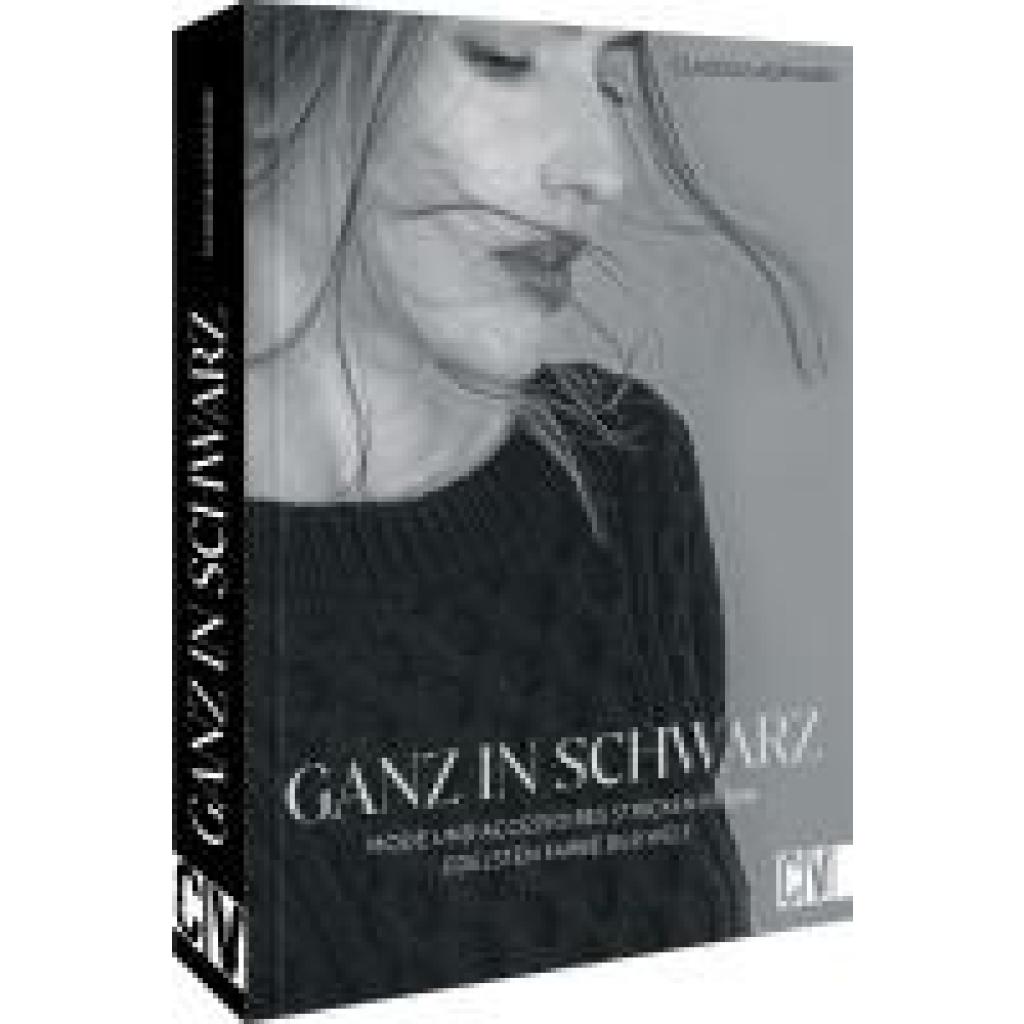
Laermann, Claudia: Ganz in Schwarz - Mode und Accessoires stricken in der edelsten Farbe der WeltGanz in Schwarz - Mode und Accessoires stricken in der edelsten Farbe der Welt , Zeitlos elegante Strickmodelle in Schwarz - Von lässig bis edel, aber immer ganz in Schwarz Im Jahr 1926 schrieb das "Kleine Schwarze" von Coco Chanel Modegeschichte und begründete den zeitlosen Trend von Schwarz in der Mode . Seither steht die Farbe Schwarz in der Damenmode für Eleganz und Selbstbewusstsein . Diese beeindruckenden Eigenschaften spiegeln sich in unseren Strickmodellen wider, die allesamt aus hochwertiger schwarzer Wolle gefertigt sind. Von legeren Zopfmusterpullis bis hin zu weit geschwungenen Cardigans , von schmal geschnittenen Etuikleidern bis hin zu sexy Armstulpen mit raffiniertem Lochmuster: Unsere Stricklieblinge vereinen die zeitlose Eleganz von Schwarz mit kreativen Designs, präsentiert in einfachen Schritt-für-Schritt-Anleitungen . Tauchen Sie ein in die Welt des Strickens und kreieren Sie Ihre eigenen Unikate. Stricken Sie Pullover mit V-Ausschnitt oder wärmen Sie sich mit einem eleganten Schal und einer modischen Beanie-Mütze . Probieren Sie sich an Halbpatent-, Waben- und Zopfmustern aus, um einzigartige Texturdetails zu schaffen. Vervollkommnen Sie Ihren Look mit Rippensocken und einem schmalen Rock oder genießen Sie die Vielseitigkeit eines Cardigans, der sowohl praktisch als auch stilvoll ist. Ein Pulloverkleid in Kombination mit einer kleinen Schultertasche bietet Ihnen eine mühelose Eleganz für jeden Anlass. Setzen Sie Akzente mit einem Bustier oder einem exquisiten Zierkragen . Die schwarze Wolle verleiht jedem Stück eine zeitlose Anziehungskraft, sei es ein lässiger Bouclé-Rock oder eine elegante Bluse . Die Kombination aus Schwarz in der Mode und raffinierten Stricktechniken eröffnet Ihnen unendliche Möglichkeiten, um Ihre Individualität und Ihr Selbstbewusstsein zum Ausdruck zu bringen. Erschaffen Sie Mode, die zeitlos und elegant ist - genau wie die Farbe Schwarz selbst. Zeitlos elegante Strickmode in Schwarz Stilvolle Strickanleitungen von der erfolgreichen Mode-Designerin Claudia Laermann Hochwertiges Strickbuch für Strick-Liebende , Dichtungen & Dichtungsringe > Motorkühlung , Erscheinungsjahr: 20230915, Produktform: Leinen, Autoren: Laermann, Claudia, Seitenzahl/Blattzahl: 189, Keyword: cocoknits; edle socken stricken; handschuhe stricken buch; lieblingspullover stricken; mützen stricken; pullover stricken buch; pullunder stricken; pullunder stricken anleitung; pulswärmer stricken anleitung; raglan stricken buch; rundpasse stricken buch; socken stricken; stricken bücher; stricken das standardwerk; stricken schal; stulpen stricken buch; tücher stricken, Fachschema: Stricken, Warengruppe: HC/Basteln/Handarbeiten, UNSPSC: 49019900, Warenverzeichnis für die Außenhandelsstatistik: 49019900, Länge: 261, Breite: 198, Höhe: 20, Gewicht: 846, Produktform: Gebunden, Genre: Sachbuch/Ratgeber,29,99 €*Versand: 0,00 €Sichere Weiterleitung zum Anbieter
-
Welches Dateisystem sollte ich für USB-Sticks oder externe Festplatten verwenden: FAT32, exFAT oder NTFS?
Die Wahl des Dateisystems hängt von verschiedenen Faktoren ab. FAT32 ist das älteste und am weitesten verbreitete Dateisystem, das von den meisten Geräten unterstützt wird, aber es hat eine Dateigrößenbeschränkung von 4 GB. exFAT ist ein moderneres Dateisystem, das keine Dateigrößenbeschränkung hat und von den meisten Geräten unterstützt wird. NTFS ist ein leistungsfähiges Dateisystem, das jedoch nicht von allen Geräten unterstützt wird. Wenn Sie also mit verschiedenen Geräten arbeiten möchten, ist exFAT wahrscheinlich die beste Wahl. **
-
Auf welches Dateisystem sollte ich eine SSD formatieren, exFAT oder NTFS, wenn ich Windows darauf installieren möchte?
Für die Installation von Windows auf einer SSD wird das Dateisystem NTFS empfohlen. NTFS bietet eine bessere Leistung und Stabilität für das Betriebssystem und unterstützt auch Funktionen wie Dateiverschlüsselung und erweiterte Berechtigungen. exFAT hingegen ist eher für den Einsatz auf Wechseldatenträgern wie USB-Sticks oder externen Festplatten geeignet. **
-
Welches Dateisystem?
Das hängt von verschiedenen Faktoren ab, wie zum Beispiel dem Betriebssystem, der Art der Daten und den Anforderungen an Geschwindigkeit und Sicherheit. Für Windows-Systeme wird oft das NTFS-Dateisystem verwendet, während für Linux-Systeme häufig das ext4-Dateisystem verwendet wird. Es gibt jedoch auch andere Dateisysteme wie z.B. FAT32, exFAT oder HFS+ für spezifische Anwendungsfälle. **
-
Kann euer Smarty NTFS?
Ja, Smarty unterstützt das NTFS-Dateisystem. Es kann Dateien und Ordner auf NTFS-formatierten Laufwerken lesen und schreiben. **
* Alle Preise verstehen sich inklusive der gesetzlichen Mehrwertsteuer und ggf. zuzüglich Versandkosten. Die Angebotsinformationen basieren auf den Angaben des jeweiligen Shops und werden über automatisierte Prozesse aktualisiert. Eine Aktualisierung in Echtzeit findet nicht statt, so dass es im Einzelfall zu Abweichungen kommen kann. ** Hinweis: Teile dieses Inhalts wurden von KI erstellt.